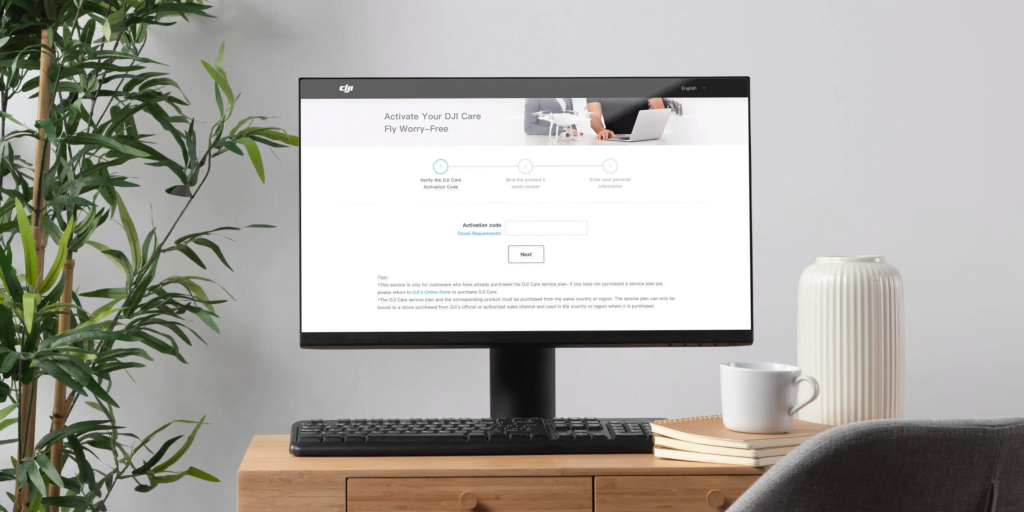
Jeżeli umknęło Ci aktywowanie DJI Care Refresh po 48h od pierwszego uruchomienia drona lub zakupiłeś usługę po jakimś czasie, to nic straconego, możesz spokojnie aktywować go później. W tym artykule dowiesz się jak włączyć usługę DJI Care Refresh po przekroczeniu czasu na aktywację.
Jeśli chcesz zakupić Care Refresh dla swojego drona, a od aktywacji minęło co najmniej 48 godzin, możesz skorzystać z weryfikacji wideo DJI Care. Film weryfikacyjny wymaga od Ciebie wykazania, że dron jest w pełni sprawny i nieuszkodzony. Wykonaj poniższe kroki, aby zakończyć weryfikację wideo.
Przed nagraniem ekranu, zapoznaj się z poniższą instrukcją:
- Przed rozpoczęciem nagrania ekranu, upewnij się, że dron, aparatura sterująca oraz urządzenie mobilne są podłączone
- Nagrywaj wideo w miejscu, gdzie sygnał GPS jest wystarczająco silny
- NIE edytuj wideo!
- Są dwa rodzaje weryfikacji wideo: dla aplikacji DJI GO 4 oraz dla aplikacji DJI Fly
Proces weryfikacji wideo
Włącz i podłącz drona, włącz nagrywanie ekranu, włącz DJI GO 4 (lub DJI Fly) i naciśnij „Go Fly„. Otwórz zakładkę Ustawienia ogólne – ikona w prawym górnym rogu aplikacji i naciśnij „About„, aby zobaczyć numer seryjny aparatury sterującej.
Krok 2: Przedstaw sprawność gimbala
Przejdź do menu ustawień gimbala i uruchom automatyczną kalibrację. Po zakończeniu kalibracji przełącz pokrętło gimbala na pilocie i sprawdź, czy gimbal porusza się w górę i w dół.
Krok 3: Sprawdź status drona
Wróć do widoku kamery i naciśnij pasek statusu lotu w lewym górnym rogu ekranu, aby przejść do listy statusu drona. Powoli przewiń stronę w dół i sprawdź, czy nie ma żadnych raportów o błędach (wersja DJI GO 4) lub: wróć do widoku z kamery i naciśnij pasek stanu lotu w lewym górnym rogu ekranu, aby przejść do statusu drona i sprawdź, czy nie są wyświetlane żadne błędy (wersja DJI Fly).
Krok 4: Pokaż widok z kamery
Wróć do widoku z kamery, sprawdź, czy sygnał GPS, zasięg kamery sterującej i sygnał transmisji wideo są w normie i pozostań tam przez co najmniej 3 sekundy.
Koniec nagrywania.
Uwaga: Weź pod uwagę, że wideo powinno zawierać wszystkie powyższe punkty. Wyślij film weryfikacyjny tutaj. Załączając link do wideo, w celu sprawdzenia przez DJI. Film wrzucony na serwis YouTube powinien mieć ustawienia publiczne, aby możliwa była jego weryfikacja.
Informacja o weryfikacji zgłoszenia zostanie wysłana mailowo przez zespół DJI.
Po otrzymaniu na swoim koncie DJI informacji o pozytywnym rozpatrzeniu weryfikacji należy aktywować usługę Care Refresh na swoim urządzeniu poprzez wejście tutaj i zastosowaniu się do podanych kroków.