
Cuda w Twojej dłoni

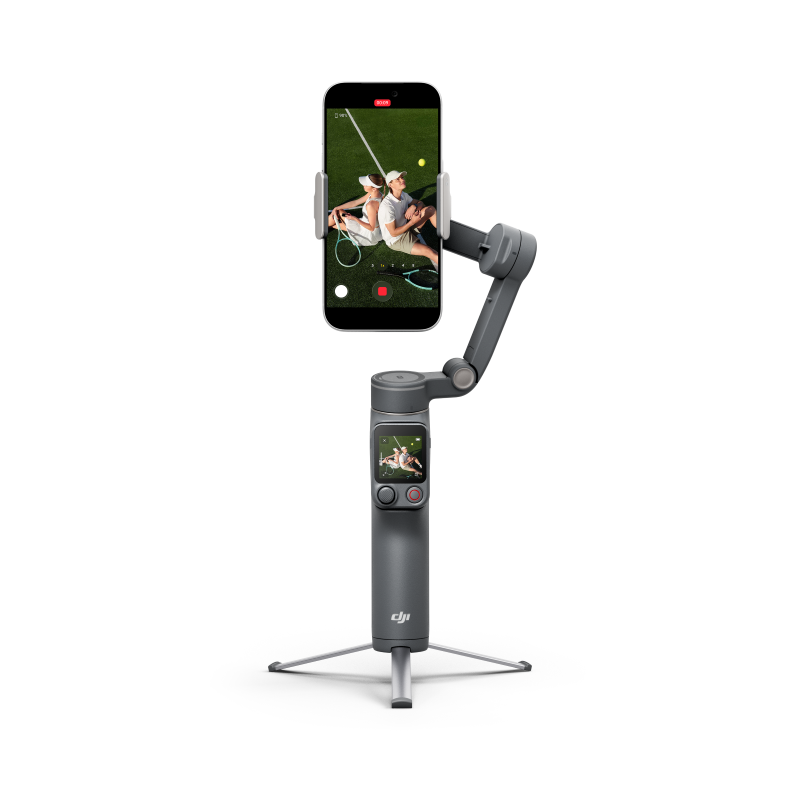
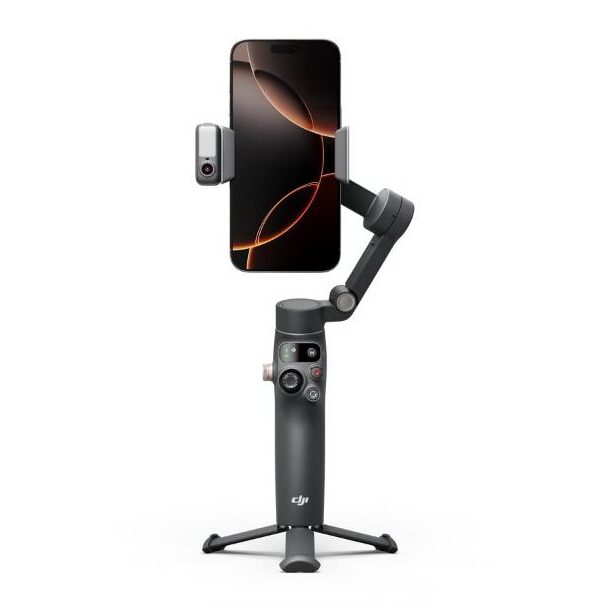
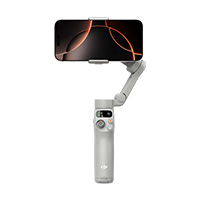
Gimbal DJI Osmo Mobile 8P na statywie z zamontowanym smartfonem

DJI Osmo Mobile 8P

Cuda w Twojej dłoni

DJI Osmo Mobile 8P to zaawansowany gimbal do smartfonów, który pozwala wynieść nagrywanie na wyższy poziom i tworzyć dopracowane, efektowne materiały bez rozbudowanego zaplecza filmowego. Ułatwia kadrowanie, stabilizuje obraz w trzech osiach i daje dużą swobodę pracy dzięki funkcjom takim jak filmowanie z niskiej perspektywy, obrót o 360° w osi pan, wbudowany wysięgnik teleskopowy czy zintegrowany statyw. Tryb ActiveTrack 8.0 skutecznie śledzi obiekty nawet w zatłoczonych przestrzeniach, nowy moduł wielofunkcyjny 2 umożliwia podążanie za różnymi celami, a Apple DockKit rozszerza tracking na dodatkowe kompatybilne aplikacje. Dołączony kontroler Osmo FrameTap pomaga komponować ujęcia, a czas pracy do 10 godzin pozwala nagrywać nawet przez cały dzień – bez częstego przerywania pracy. Wszystko to sprawia, że DJI Osmo Mobile 8P będzie doskonałym wyborem zarówno dla początkujących, jak i bardziej doświadczonych użytkowników – rozwijaj swoją pasję do filmowania i twórz coraz lepsze ujęcia!

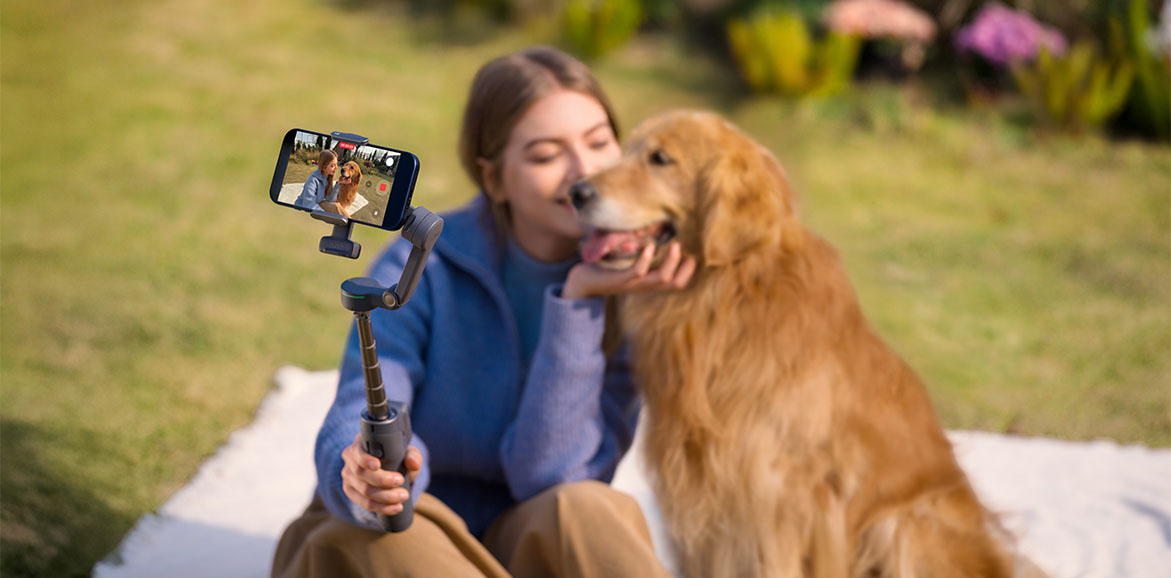
Dziewczyna robi sobie selfie z psem za pomocą smartfona na gimbalu

Nowy kontroler Osmo FrameTap – jeszcze wygodniejsze kadrowanie

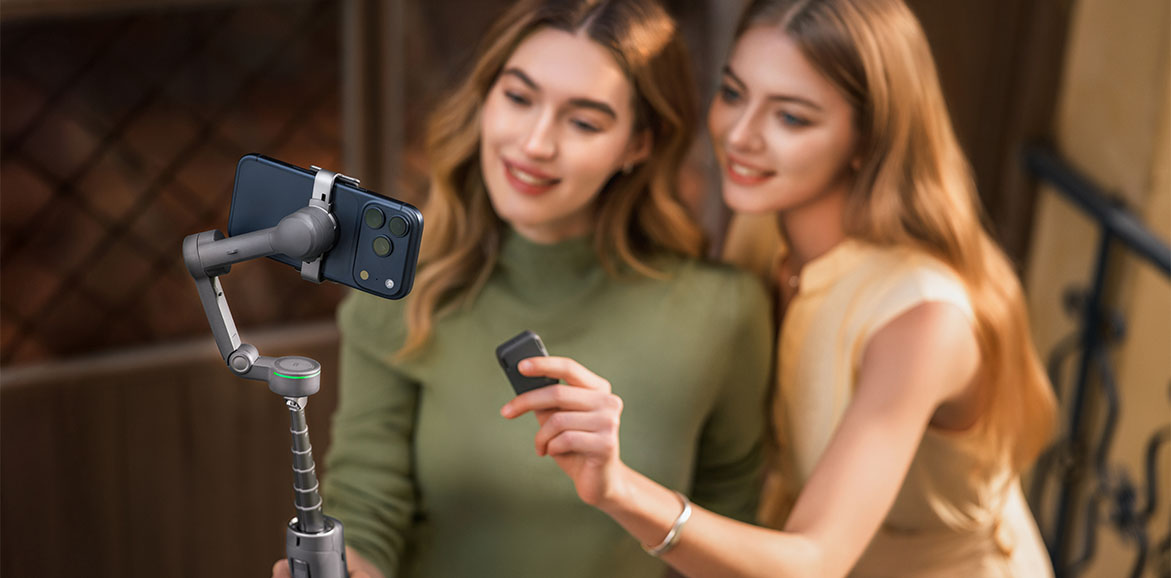
Kontroler Osmo FrameTap daje Ci większą kontrolę nad kadrem, szczególnie gdy nagrywasz z dystansu lub tworzysz ujęcia selfie. Pozwala wyświetlać na ekranie obraz ze smartfona lub modułu wielofunkcyjnego 2, dzięki czemu widzisz dokładnie to, co rejestrujesz – bez podchodzenia do urządzenia. Magnetyczny system montażu umożliwia szybkie przypięcie go do uchwytu albo korzystanie z niego niezależnie, w zależności od stylu pracy. Co więcej, w połączeniu z modułem wielofunkcyjnym 2 możesz wskazywać obiekty do śledzenia na ekranie kontrolera i przełączać się między nimi jednym ruchem, co daje dużą swobodę podczas nagrywania dynamicznych scen. Do tego dochodzi wygodny joystick, który ułatwia sterowanie ruchami gimbala, regulację zoomu oraz kontrolę jasności i temperatury barwowej światła. To Twój nowy sposób na idealnie dopracowane ujęcia!

Dwie dziewczyny robią selfie za pomocą smartfona i gimbala DJI Osmo Mobile 8P
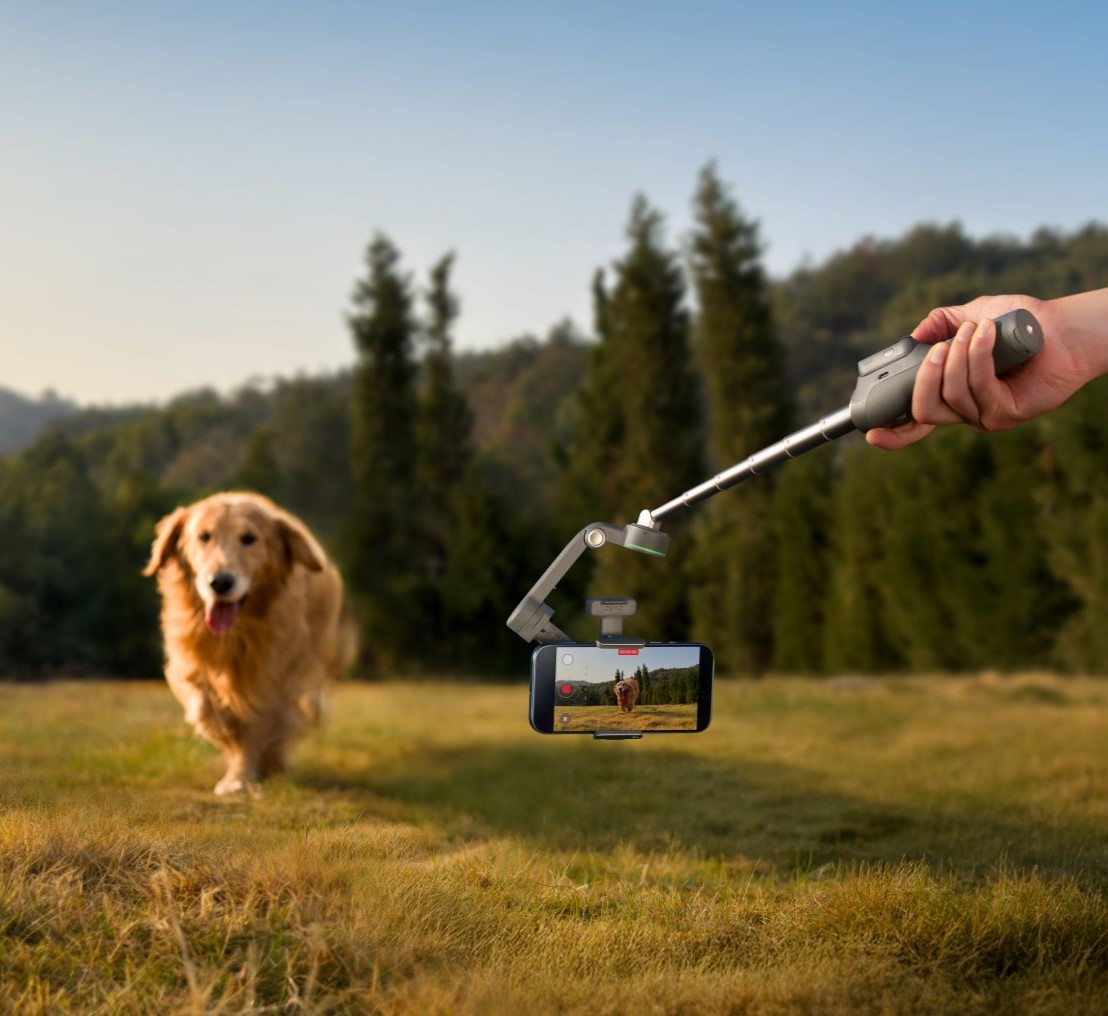
Nagrywanie biegnącego psa za pomocą smartfona na gimbalu DJI Osmo Mobile 8P z wysięgnikiem

Śledzenie, które nadąża za akcją

DJI Osmo Mobile 8P korzysta z ulepszonego trybu ActiveTrack 8.0, który pomaga utrzymać wskazany obiekt w kadrze nawet wtedy, gdy wokół dużo się dzieje – na koncercie, stadionie czy w centrum handlowym. System dobrze radzi sobie z przeszkodami i dynamicznie dopasowuje działanie do sytuacji, dzięki czemu nagranie pozostaje czytelne mimo ruchu i zmiennego otoczenia. Gimbal obsługuje również Apple DockKit: wystarczy przyłożyć kompatybilny telefon do obszaru NFC, aby połączyć się przez Bluetooth i korzystać ze śledzenia w natywnej aplikacji aparatu lub innych aplikacjach wspierających to rozwiązanie. Do dyspozycji masz także nowy moduł wielofunkcyjny 2, który rozszerza możliwości trackingu względem poprzedniej generacji – potrafi śledzić nie tylko ludzi, psy i koty, ale też inne cele, na przykład samochody czy zabytki. Możesz więc z łatwością prowadzić ujęcie za najważniejszym elementem sceny – bez ręcznego poprawiania kadru!
Najważniejszy cel zawsze w centrum kadru

DJI Osmo Mobile 8P aktywnie dopasowuje się do ruchu i pomaga utrzymać najważniejszy element sceny dokładnie tam, gdzie powinien być – w centrum uwagi. Niezależnie od tego, czy poruszasz się spokojnie, czy dynamicznie zmieniasz kierunek, gimbal bez problemu za Tobą nadąża i stabilnie prowadzi ujęcie. W wybranych modelach iPhone’ów dostępna jest też funkcja Dual Lens Boost, która wykorzystuje współpracę dwóch obiektywów, co pozwala skuteczniej śledzić szybkie ruchy na większym obszarze. Co więcej, nawet chwilowe zniknięcie obiektu z kadru nie oznacza zepsutego ujęcia – aplikacja DJI Mimo potrafi go przywrócić. Wszystko to w dużym stopniu ułatwia nagrywanie aktywności sportowych, dynamicznych scen czy wydarzeń, podczas których dużo się dzieje!

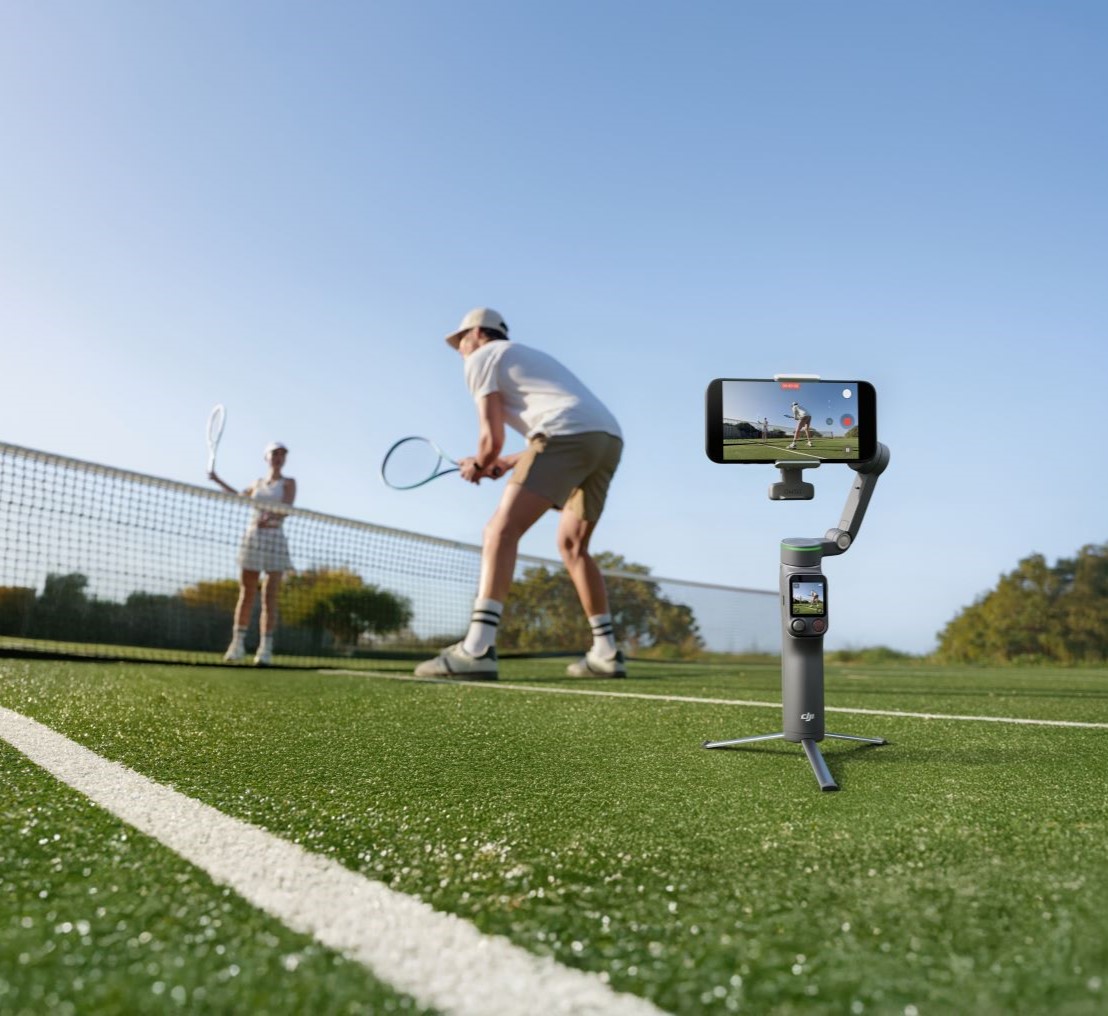
Gimbal DJI Osmo Mobile 8P na statywie z zamontowanym smartfonem nagrywa mecz tenisa

Zestaw narzędzi do nagrywania w różnych warunkach

Gimbal został wyposażony w wysięgnik teleskopowy, który pozwala rozszerzyć pole widzenia, dzięki czemu łatwiej zmieścisz w kadrze grupę znajomych, zwierzęta albo rozległy krajobraz. Możesz też szybciej zmieniać perspektywę i nagrywać bardziej różnorodne materiały bez sięgania po dodatkowe akcesoria! Co więcej, ulepszony wbudowany statyw wyróżnia się szerszym rozstawem nóg, co umożliwia stabilniejsze ustawienie sprzętu. Na uwagę zasługuje także zintegrowana z modułem wielofunkcyjnym 2 lampka doświetlająca, która oferuje 8 poziomów jasności i temperatury barwowej. Za jej pomocą z łatwością dopasujesz światło do sceny! To szczególnie przydatne po zmroku, w deszczu lub w innych sytuacjach, gdy naturalne oświetlenie nie wystarcza do uzyskania atrakcyjnego efektu.

Nagrywaj nawet przez cały dzień

DJI Osmo Mobile 8P oferuje czas pracy sięgający 10 godzin, co oznacza, że możesz nagrywać długie materiały, relacje z podróży albo całodniowe wydarzenia bez ciągłego kontrolowania poziomu akumulatora. Taki zapas energii pozwala uchwycić poranny wschód słońca, atrakcje napotkane w ciągu dnia i wieczorne spotkanie bez nerwowego szukania ładowarki! Gimbal może też pomóc wtedy, gdy rozładuje się telefon – wbudowany port USB-C umożliwia jego bezpośrednie podładowanie. Dzięki temu z łatwością utrzymasz ciągłość nagrania!

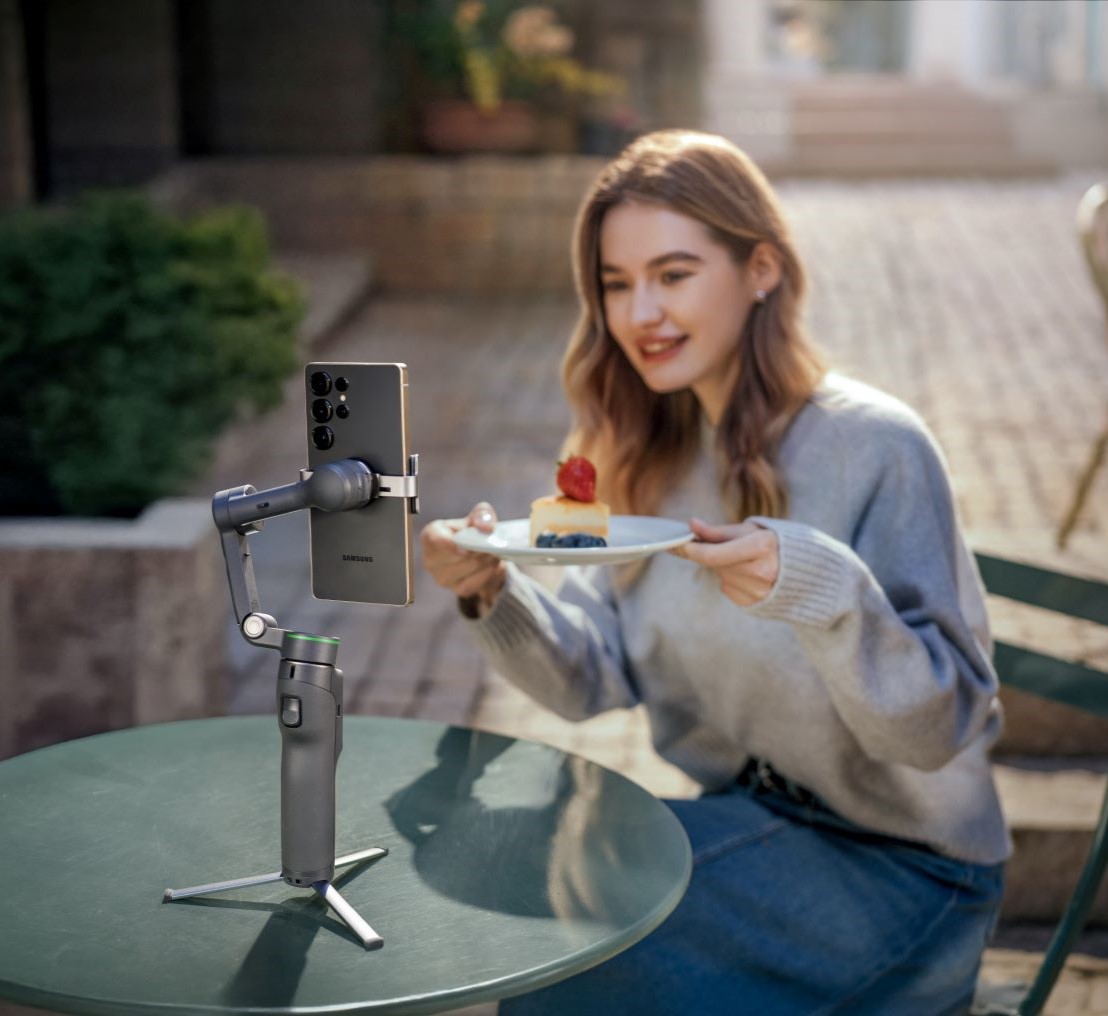
Dziewczyna pokazuje do kamery smartfona na gimbalu ciastko

Nagrywaj nawet przez cały dzień

DJI Osmo Mobile 8P oferuje czas pracy sięgający 10 godzin, co oznacza, że możesz nagrywać długie materiały, relacje z podróży albo całodniowe wydarzenia bez ciągłego kontrolowania poziomu akumulatora. Taki zapas energii pozwala uchwycić poranny wschód słońca, atrakcje napotkane w ciągu dnia i wieczorne spotkanie bez nerwowego szukania ładowarki! Gimbal może też pomóc wtedy, gdy rozładuje się telefon – wbudowany port USB-C umożliwia jego bezpośrednie podładowanie. Dzięki temu z łatwością utrzymasz ciągłość nagrania!

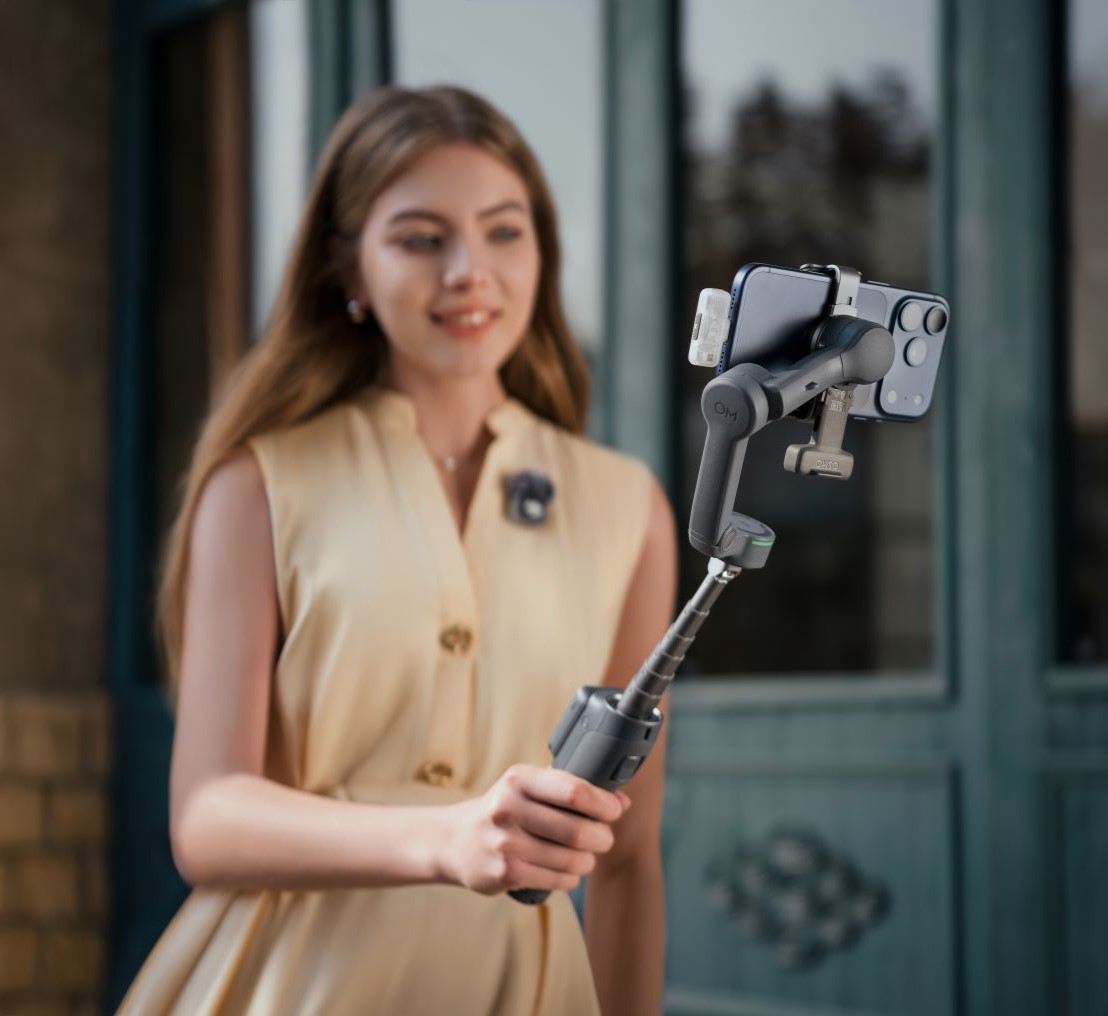
Dziewczyna nagrywa vloga smartfonem na gimbalu DJI Osmo Mobile 8P

Stabilizacja nowej generacji i swoboda ruchu

Silniki o zwiększonej mocy oraz stabilizacja 8. generacji zapewniają płynność, którą widać w każdym ujęciu. Osmo Mobile 8P bez problemu stabilizuje obraz – nawet gdy filmujesz z niskiej perspektywy, zmieniasz kąt albo prowadzisz kamerę za poruszającym się obiektem. Do wyboru masz także kilka trybów gimbala: PTF (Pan-Tilt Follow, podążanie za ruchami w osiach pan i tilt), FPV (First Person View, perspektywa pierwszej osoby z podążaniem wszystkich trzech osi za ruchem urządzenia) oraz PF (Pan Follow, podążanie tylko za ruchem w osi pan). Możesz więc dopasować zachowanie urządzenia do planowanego efektu! Dodatkowo funkcja SpinShot umożliwia dynamiczny obrót kamery, dzięki czemu ujęcia mogą zyskać bardziej widowiskowy charakter. To zestaw narzędzi, który pomaga przejść od prostego nagrania do materiału z wyraźnie filmowym ruchem.

Dziewczyna nagrywa vloga smartfonem na gimbalu DJI Osmo Mobile 8P

Stabilizacja nowej generacji i swoboda ruchu

Silniki o zwiększonej mocy oraz stabilizacja 8. generacji zapewniają płynność, którą widać w każdym ujęciu. Osmo Mobile 8P bez problemu stabilizuje obraz – nawet gdy filmujesz z niskiej perspektywy, zmieniasz kąt albo prowadzisz kamerę za poruszającym się obiektem. Do wyboru masz także kilka trybów gimbala: PTF (Pan-Tilt Follow, podążanie za ruchami w osiach pan i tilt), FPV (First Person View, perspektywa pierwszej osoby z podążaniem wszystkich trzech osi za ruchem urządzenia) oraz PF (Pan Follow, podążanie tylko za ruchem w osi pan). Możesz więc dopasować zachowanie urządzenia do planowanego efektu! Dodatkowo funkcja SpinShot umożliwia dynamiczny obrót kamery, dzięki czemu ujęcia mogą zyskać bardziej widowiskowy charakter. To zestaw narzędzi, który pomaga przejść od prostego nagrania do materiału z wyraźnie filmowym ruchem.

Efektowne ujęcia bez zbędnego wysiłku

Aplikacja DJI Mimo daje dostęp do funkcji, które zmieniają zwykłe sceny w wyjątkowo efektowne materiały. DynamicZoom z trybami Move In i Move Out pomaga uzyskać dynamiczny efekt Vertigo znany z hollywoodzkich produkcji, a nagrywanie w formacie 2.35:1 nadaje materiałom kinowy charakter. Obrót w poziomie o 360° sprawdzi się przy panoramicznych ujęciach, a filmowanie z niskich kątów pozwala pokazać świat z perspektywy dziecka lub zwierzaka. Tryb długiego czasu naświetlania umożliwia uchwycenie smug światła i stworzenie bardziej artystycznego efektu. Możesz też zaznaczyć ramką sportowca albo tancerza, a gimbal szybko zareaguje i utrzyma obiekt w kadrze, co ułatwia tworzenie płynnych klipów pełnych ruchu.

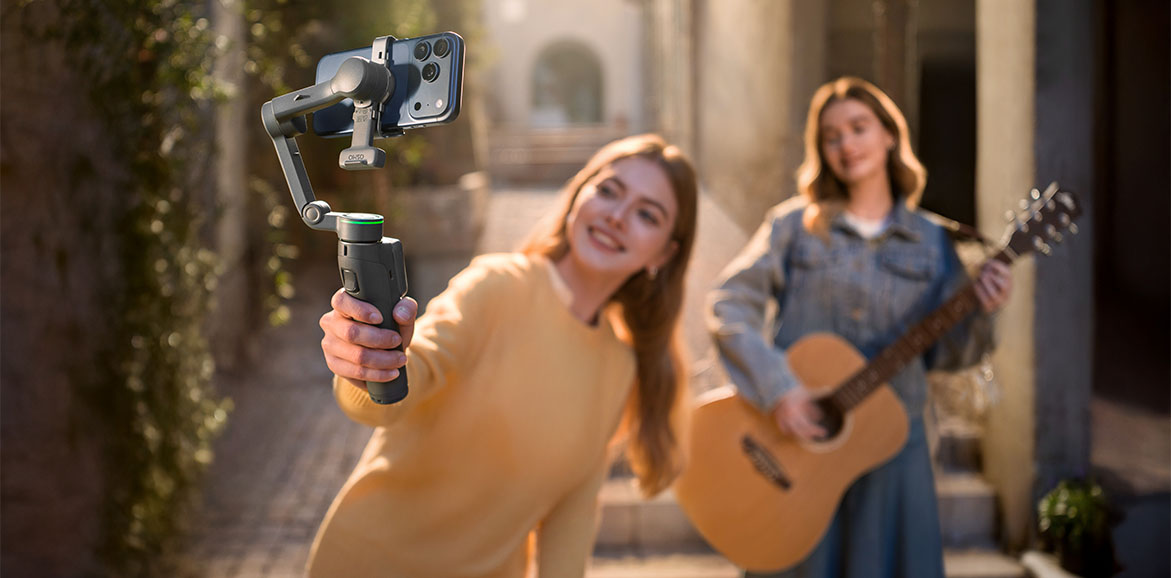
Dwie dziewczyny – jedna gra na gitarze, a druga nagrywa wideo smartfonem na gimbalu

Łatwiejszy start z aplikacją DJI Mimo

Osmo Mobile 8P dobrze sprawdzi się także u osób, które dopiero zaczynają przygodę z nagrywaniem wideo i chcą szybciej osiągać wymarzone efekty. Wystarczy skorzystać z funkcji dostępnych w aplikacji DJI Mimo! Composition Assist w trybie ActiveTrack wyświetla nakładkę złotego podziału, ułatwiając odpowiednie ustawienie kadru, a ShotGuides analizuje scenariusz i proponuje sekwencję ujęć wraz z prostym tutorialem, jak ją wykonać. Do dyspozycji są również szablony, filtry (takie jak Retrofilm czy Portrait), import LUT oraz podgląd w czasie rzeczywistym, co pomaga nadać nagraniu wybrany styl już podczas pracy. Ponadto szybka edycja wspierana przez AI pozwala sprawniej przygotować film do publikacji, a sterowanie gestami umożliwia szybkie aktywowanie śledzenia ActiveTrack i rozpoczęcie nagrywania bez dotykania ekranu.

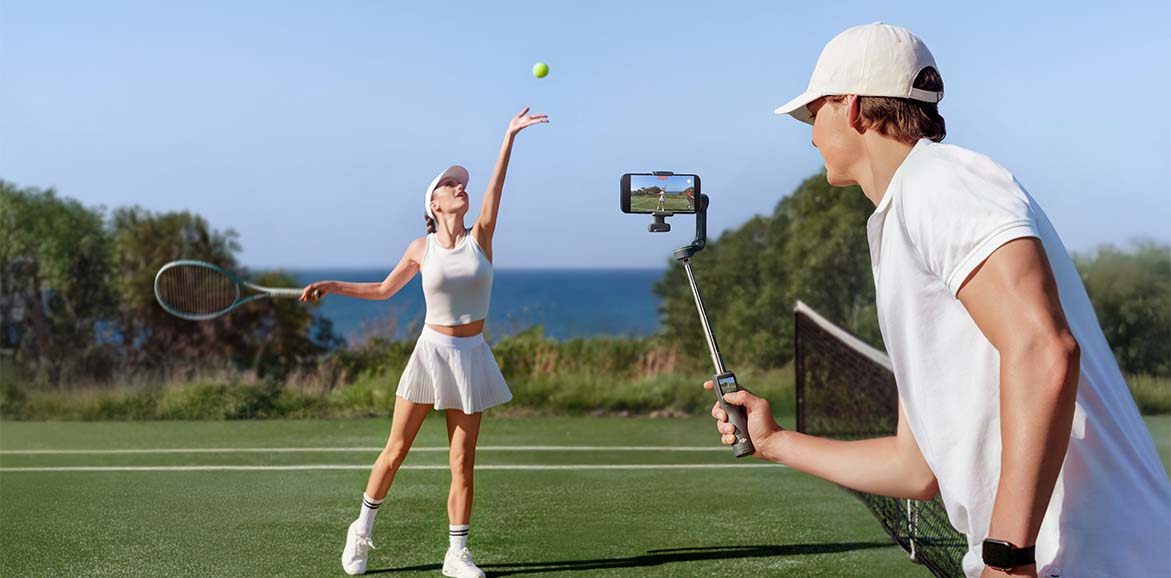
Mężczyzna nagrywa tenisistkę na korcie smartfonem na gimbalu DJI Osmo Mobile 8P

Trzy dostępne zestawy – wybierz najlepszy dla siebie

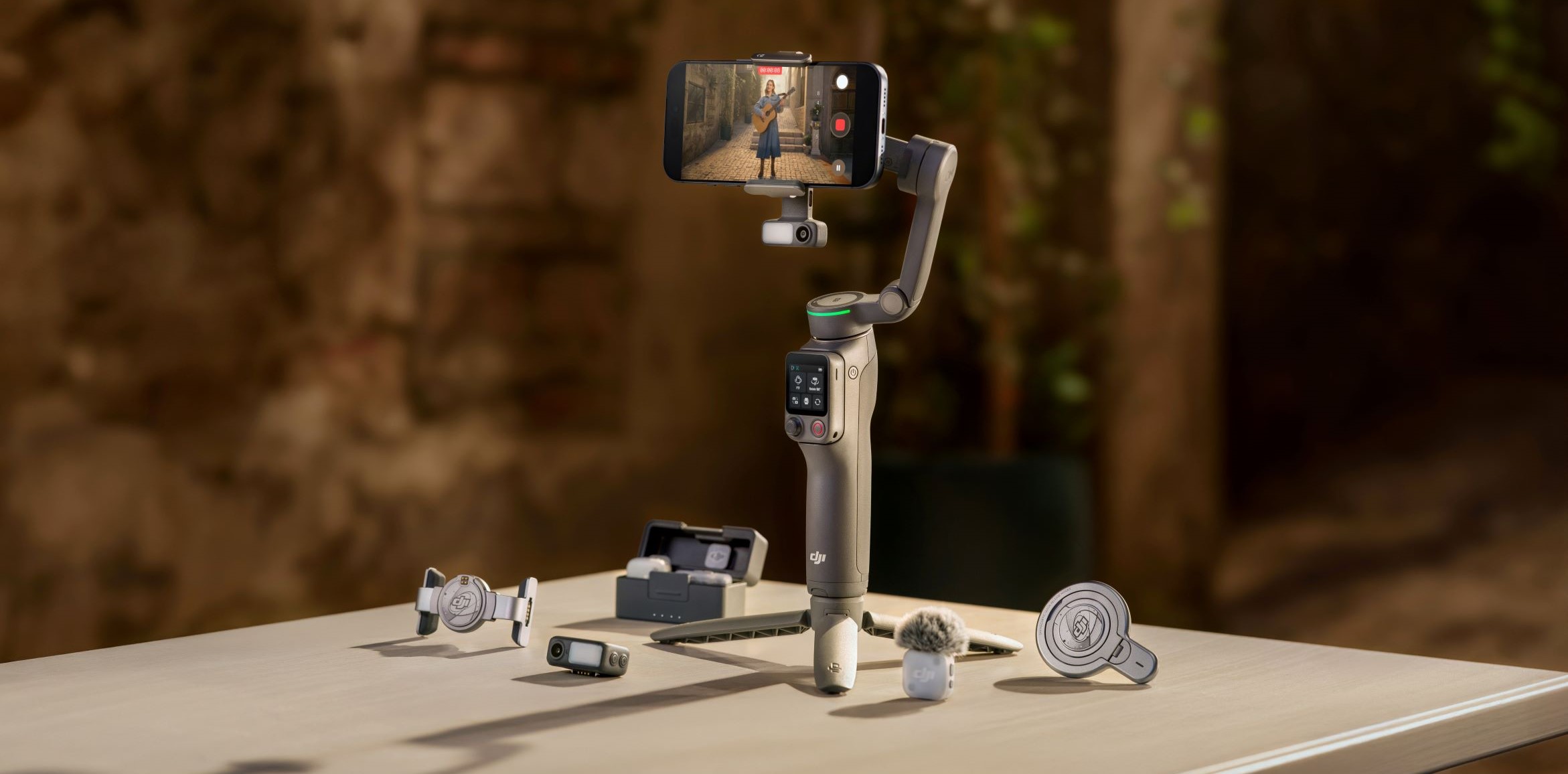
DJI Osmo Mobile 8P jest dostępny w trzech wariantach zestawu, dzięki czemu każdy może wybrać konfigurację najlepiej dopasowaną do swoich oczekiwań. Wersja Standard Combo zawiera wszystko, czego potrzebujesz na początek – znajdziesz w niej między innymi gimbala, kontroler Osmo FrameTap i etui do przechowywania. Jeśli zależy Ci na rozszerzonych możliwościach śledzenia, postaw na Advanced Tracking Combo z wielofunkcyjnym modułem DJI OM 2. Z kolei dla osób, które planują nagrywać vlogi i chcą rejestrować nie tylko płynny obraz, ale też wyrazisty dźwięk, najlepszą opcją będzie zestaw Creator Combo. Oprócz standardowego wyposażenia i modułu DJI OM 2 znajdziesz w nim dodatkowo nadajnik DJI Mic Mini 2, mobilny odbiornik i przydatne akcesoria, takie jak na przykład magnetyczny klips czy osłona przeciwwietrzna.

Gimbal DJI Osmo Mobile 8P i akcesoria na stoliku

Gdzie kupić?

Sprawdź, autoryzowanych sprzedawców DJI w Polsce

Specyfikacja produktu

Ogólne

Wymiary

Po rozłożeniu: 291×110×101 mm (dł. × szer. × wys.)
Po złożeniu: 196×105×38 mm (dł. × szer. × wys.)

Waga

Gimbal + wbudowany statyw + magnetyczny uchwyt na telefon 5 + moduł wielofunkcyjny 2 + Osmo FrameTap: ok. 386 g

*Dane zebrano w kontrolowanych warunkach. Rzeczywiste doświadczenia mogą się różnić.

Wymiary

Po rozłożeniu: 288×107×96 mm (dł.×szer.×wys.)
Po złożeniu: 190×95×46 mm (dł.×szer.×wys.)

Wysięgnik teleskopowy

Wbudowany wysięgnik teleskopowy
Maksymalna długość: 215 mm

Waga kompatybilnych smartfonów

170-300 g

Grubość kompatybilnych smartfonów

6,9-11 mm

Szerokość kompatybilnych smartfonów

67-84 mm

Dolny port

Port 1/4″-20 UNC

Tripod

Wymiary

Wbudowany statyw
Długość: 82 mm

Akumulator

Typ

Li-Po 1S

Pojemność

3350 mAh

Energia

12,06 Wh

Temperatura ładowania

Od 5°C do 40°C

Temperatura pracy

Od 0°C do 40°C

Czas pracy

Ok. 10 h*

*Pomiar wykonano przy wyważonym, wypoziomowanym i nieruchomym gimbalu, z użyciem wyłącznie Osmo FrameTap i bez innych akcesoriów. Test obejmował 4 godziny z kontrolerem FrameTap odłączonym od gimbala (połączonym przez Bluetooth, bez wykonywania żadnych działań) oraz 6 godzin z kontrolerem FrameTap podłączonym do gimbala.
**Przy włączonej funkcji inteligentnego śledzenia w module wielofunkcyjnym DJI OM i wyłączonym świetle doświetlającym czas pracy wynosi około 4,5 godziny. Gdy funkcja inteligentnego śledzenia jest włączona, a światło doświetlające jest ustawione na maksymalną jasność, czas pracy wynosi około 3 godzin.
Przy włączonej funkcji inteligentnego śledzenia w module wielofunkcyjnym DJI OM 2 i wyłączonym świetle doświetlającym czas pracy wynosi około 5 godzin. Gdy funkcja inteligentnego śledzenia jest włączona, a światło doświetlające jest ustawione na maksymalną jasność, czas pracy wynosi około 4 godzin.
Korzystanie z gimbala do ładowania smartfona skraca czas pracy.

Czas ładowania

Ok. 2,5 h

*Pomiar przeprowadzono w warunkach laboratoryjnych, w temperaturze 25°C (77°F), z użyciem ładowarki DJI 65W Portable Charger, przy ładowaniu od 0% do 100%, gdy urządzenie było wyłączone. Dane mają charakter wyłącznie orientacyjny. Rzeczywista wydajność może się różnić.

Port ładowania gimbala

USB-C

Ładowanie telefonu

Obsługiwane

Gimbal

Zakres sterowania

Pan: 360° (nieograniczony obrót)
Roll: od -52° do 256°
Tilt: od-37° do 55°

Zakres mechaniczny

Pan: 360° (nieograniczony obrót)
Roll: od -77° do 255°
Tilt: od -224° do 100°

Maksymalna prędkość kontroli

90°/s

Tryb bezprzewodowy

Model

Bluetooth 5.3

Oprogramowanie

Aplikacja

DJI Mimo

Wielofunkcyjny moduł 2

Natężenie oświetlenia lampy doświetlającej

40 luksów

*Wartość ta odpowiada maksymalnej jasności zmierzonej w odległości 0,6 m od obiektu i ma charakter wyłącznie orientacyjny.

Temperatura barwowa lampy doświetlającej

2500-6500 K

Osmo FrameTap

Zasięg transmisji wideo Wi-Fi

25 m

*W testach przeprowadzonych z wykorzystaniem telefonów iPhone 14 i OPPO Find X8 Ultra w otwartej przestrzeni, bez przeszkód i zakłóceń, zasięg transmisji wideo przez Wi-Fi wyniósł ponad 25 m. Wydajność może się różnić w zależności od marki lub modelu smartfona. Należy odnieść się do rzeczywistych doświadczeń.

Protokół Wi-Fi

802.11 a/b/g/n/ac/ax

Częstotliwość robocza Wi-Fi

2,400-2,4835 GHz
5,725-5,850 GHz

*Dozwolony zakres częstotliwości pracy różni się w zależności od kraju lub regionu. Aby uzyskać więcej informacji, zapoznaj się z lokalnymi przepisami i regulacjami.

Moc nadajnika Wi-Fi (EIRP)

2,4 GHz: < 20 dBm (CE/SRRC/MIC)
5,8 GHz: < 23 dBm (SRRC), < 14 dBm (CE)

Zasięg transmisji wideo Bluetooth

10 m

*Pomiar przeprowadzono w środowisku bez przeszkód i zakłóceń.

Protokół Bluetooth

Bluetooth 5.4, BR/EDR

Częstotliwość robocza Bluetooth

2,400-2,4835 GHz

Moc nadajnika Bluetooth (EIRP)

< 10 dBm

Ekran dotykowy

Rozmiar: 1,4 cala
Rozdzielczość: 240×240
Jasność: 800 cd/m² ± 10%
Częstotliwość odświeżania: 60 Hz

Akumulator

Li-Po 1S

Czas ładowania

Ok. 2,5 h

*Pomiar przeprowadzono w warunkach laboratoryjnych, w temperaturze 25°C (77°F), z użyciem ładowarki DJI 65W Portable Charger, przy ładowaniu od 0% do 100%, gdy urządzenie było wyłączone. Dane mają charakter wyłącznie orientacyjny. Rzeczywista wydajność może się różnić.

Czas pracy

Do ok. 4,5 h w trybie czuwania (urządzenie włączone, brak aktywności użytkownika)

Temperatura pracy

Od 0°C do 40°C

Temperatura przechowywania

Od 10°C do 30°C

Temperatura ładowania

Od 5°C do 40°C

GNSS

GPS L1 + BeiDou B1 + Galileo E1 + QZSS L1 + GLONASS G1

Wymiary

53×37×19 mm (dł. × szer. × wys.)

Waga

29 g

*Dane zebrano w kontrolowanych warunkach. Rzeczywiste doświadczenia mogą się różnić.

Wodoodporność

Brak wodoodporności

Wsparcie

Instrukcje

Instrukcja DJI Osmo Mobile 8P (Polski)

Pytania i odpowiedzi

Tak.

1. DJI Osmo Mobile 8P może być używany z magnetycznym uchwytem na telefon z serii DJI OM 7.
2. DJI Osmo Mobile 8P może być używany z modułem wielofunkcyjnym DJI OM. Należy jednak pamiętać, że tylko moduł wielofunkcyjny DJI OM 2 obsługuje transmisję wideo do Osmo FrameTap. W przypadku korzystania z modułu pierwszej generacji podgląd na ekranie zdalnym nie będzie dostępny.

System transmisji wideo modułu wielofunkcyjnego przesyła obraz na żywo zarejestrowany przez moduł do ekranu zdalnego. Dzięki temu możesz dotknąć pola detekcji, aby natychmiast włączyć inteligentne śledzenie.
Klonowanie ekranu telefonu wyświetla ekran smartfona na ekranie zdalnym. To z kolei pozwala na przeglądanie aplikacji DJI Mimo lub natywnego interfejsu aparatu telefonu bezpośrednio z poziomu zdalnego ekranu. Możliwe jest również jednoczesne korzystanie z funkcji śledzenia modułu.

Aplikacja DJI Mimo automatycznie powiadomi Cię o dostępności nowego oprogramowania. Wystarczy postępować zgodnie z instrukcjami, aby przeprowadzić aktualizację. W trakcie procesu należy upewnić się, że Osmo FrameTap pozostaje podłączony do gimbala, aplikacja DJI Mimo działa na pierwszym planie, a telefon przez cały czas jest połączony z Wi-Fi.

Osmo Mobile 8P został ulepszony w kilku obszarach, takich jak:
1. Nowy Osmo FrameTap. Ten odłączany zdalny kontroler dotykowy umożliwia:
a. Regulację parametrów gimbala oraz zmianę trybów nagrywania.
b. Sterowanie modułem wielofunkcyjnym. Przesuń w prawo, aby wyświetlić podgląd na żywo z modułu wielofunkcyjnego. Naciśnij joystick lub narysuj ramkę na ekranie, aby natychmiast zablokować obiekt.
c. Sterowanie gimbalem z odległości do 10 metrów – robienie zdjęć, nagrywanie wideo, przełączanie między trybem pionowym a poziomym i precyzyjne kadrowanie.
d. Użytkownicy telefonów z systemem Android* mogą bezpośrednio klonować ekran smartfona na kontrolerze Osmo FrameTap. Z kolei użytkownicy iPhone’ów* mogą to zrobić za pośrednictwem aplikacji DJI Mimo.
2. Obsługa nowego modułu wielofunkcyjnego DJI OM 2 (brak w zestawie Standard, dostępny w oddzielnej sprzedaży), który umożliwia śledzenie pojazdów i innych dowolnych obiektów**.
3. Nowy magnetyczny uchwyt na telefon DJI OM 5 jest mniejszy, lżejszy i bardziej stabilny. Oferuje szerszą kompatybilność i zoptymalizowane gumowe wykończenie, które w mniejszym stopniu zasłania ekran telefonu.
4. Ulepszona konstrukcja statywu – trzy nogi można rozkładać niezależnie, co zapewnia większą stabilność na płaskich powierzchniach.

*Odwiedź oficjalną stronę internetową DJI, aby sprawdzić pełną listę kompatybilności smartfonów.
**Śledzenie obiektów za pomocą modułu wielofunkcyjnego 2 (z wyłączeniem ludzi/zwierząt/pojazdów): wymaga ręcznego zaznaczenia ramki. Efektywny zasięg zależy od wielkości obiektu. Obiekt musi mieć wyraźne kontury, wysoki kontrast względem tła oraz zajmować więcej niż 10% kadru.

DJI Osmo Mobile 8P jest kompatybilny z większością smartfonów dostępnych na rynku. Zaleca się korzystanie z urządzeń o szerokości 67-84 mm, grubości 6,9-11 mm i wadze 170-300 g.

*Odwiedź oficjalną stronę internetową DJI, aby sprawdzić pełną listę kompatybilności smartfonów.

1. Usuń „OM8P-XXXXXX” z ustawień Bluetooth swojego smartfona.
2. Przeciągnij w dół na ekranie głównym zdalnego kontrolera i zresetuj Bluetooth.
3. Naciśnij i przytrzymaj przycisk migawki i joystick jednocześnie przez dwie sekundy, aby usunąć sparowane urządzenie.

Siła magnetyczna DJI Osmo Mobile 8P wynosi około 40 N – to wystarczająco dużo, aby utrzymać przedmiot o masie odpowiadającej dwóm 2-litrowym butelkom napoju. Takie rozwiazanie zapewnia bezpieczne mocowanie smartfona.

DJI Osmo Mobile 8P wykorzystuje specjalną, zamkniętą konstrukcję magnetyczną, która nie wpływa na działanie zamontowanego smartfona. W niektórych przypadkach telefon może wymagać kalibracji ze względu na ustawienie kompasu po zamocowaniu. Aby ją przeprowadzić i przywrócić prawidłowe działanie, wystarczy postępować zgodnie z instrukcjami na ekranie.
Konstrukcja magnetyczna może jednak wpływać na inne urządzenia wrażliwe na pole magnetyczne. Z tego względu nie należy umieszczać DJI Osmo Mobile 8P w pobliżu kart bankowych, rozruszników serca, modułów RAM, dysków twardych i podobnych przedmiotów.

Ze względu na układ obiektywów i/lub niestandardowe rozmiary smartfonów, w niektórych przypadkach gimbal może być widoczny w kadrze podczas korzystania z kamery szerokokątnej.
W takich sytuacjach możesz wypróbować następujące rozwiązanie: dostosuj pozycję magnetycznego uchwytu, odsuwając go od kamery, aż gimbal przestanie być widoczny w kadrze.

1. Sprawdź, czy magnetyczny uchwyt jest prawidłowo ustawiony względem obszaru montażowego gimbala.
2. Sprawdź, czy uchwyt jest zamontowany mniej więcej na środku smartfona.
3. Jeśli problem nadal występuje, wykonaj automatyczną kalibrację i regulację poziomu gimbala w aplikacji DJI Mimo.

Ze względu na wydajne silniki DJI Osmo Mobile 8P nie wymaga dokładnego wyważenia. W przypadku korzystania z magnetycznego uchwytu wystarczy zamocować go mniej więcej na środku smartfona.
Jeśli korzystasz z telefonu z dużym modułem aparatu lub dodatkowymi akcesoriami, które mogą powodować utratę równowagi, możesz zastosować przeciwwagi montowane na osi roll, aby poprawić wyważenie gimbala.

Aby aktywować śledzenie, możesz użyć modułu wielofunkcyjnego 2 lub aplikacji DJI Mimo:
DJI Mimo:
1. Naciśnij spust lub joystick, aby uruchomić ActiveTrack.
2. Włącz Smart Capture i dotknij pola detekcji w podglądzie z kamery na ekranie, aby uruchomić ActiveTrack.
3. Narysuj ramkę bezpośrednio wokół obiektu na ekranie, aby uruchomić ActiveTrack.
4. Włącz sterowanie gestami i użyj odpowiedniego gestu, aby uruchomić ActiveTrack.

Moduł wielofunkcyjny 2 + inne aplikacje aparatu:
1. Naciśnij spust lub joystick, aby uruchomić inteligentne śledzenie.
2. Użyj odpowiedniego gestu dłoni, aby uruchomić inteligentne śledzenie.
3. Dotknij pola detekcji na ekranie Osmo FrameTap, aby uruchomić inteligentne śledzenie.
4. Włącz Multi-Subject i dotknij pola detekcji na ekranie, aby uruchomić inteligentne śledzenie.

Inteligentne śledzenie przez Apple DockKit:
1. W telefonach obsługujących Apple DockKit wystarczy włączyć natywną aplikację aparatu, aby automatycznie aktywować śledzenie.

DJI Osmo Mobile 8P i Osmo FrameTap nie są wodoodporne.

Tak, o ile łączna grubość smartfona i etui nie przekracza 11 mm.

W trybie PTF przytrzymaj gimbal w pozycji Side Grip i przesuń joystick w górę lub w dół.
Dodatkowo użytkownicy Osmo Mobile 8P mogą wysunąć wysięgnik teleskopowy na określoną długość i dostosować kąt silnika osi pan, aby uzyskać maksymalne nachylenie.

Ikona w lewym górnym rogu to wskaźnik statusu systemu, a w lewym dolnym rogu znajduje się wskaźnik poziomu akumulatora.
Ikony po prawej stronie odpowiadają trybom gimbala: PTF, PF, FPV i SpinShot.

Wbudowany statyw jest przeznaczony do użycia na stabilnych, płaskich powierzchniach w bezwietrznych warunkach. W innych sytuacjach zaleca się użycie statywu DJI OM Grip Tripod, który jest dostępny w oddzielnej sprzedaży.

Otwór montażowy na spodzie DJI Osmo Mobile 8P to standardowy gwint 1/4″-20 UNC, kompatybilny z większością statywów.

Zaleca się, aby łączna waga smartfona wraz z dodatkowym obiektywem nie przekraczała 300 g. Dodatkowo zadbaj o wyważenie gimbala we wszystkich trzech osiach i unikaj stosowania dużych i ciężkich obiektywów, które mogą wpływać na jego działanie.

1. Port USB-C na osi roll DJI Osmo Mobile 8P jest portem wyjściowym. Można podłączyć do niego moduł wielofunkcyjny 2 lub użyć kabla do ładowania smartfona (15 cm), aby zasilać telefon z gimbala.
2. Port USB-C w uchwycie DJI Osmo Mobile 8P służy do ładowania gimbala. Należy użyć kabla zasilającego (50 cm), aby podłączyć go do zasilacza i naładować urządzenie.

Telefony z systemem Android* obsługują parowanie NFC i mogą automatycznie uruchomić aplikację DJI Mimo w celu konfiguracji.
W przypadku iPhone’ów* obsługiwane jest parowanie Apple DockKit przez NFC.
Po odblokowaniu iPhone’a należy przyłożyć go do obszaru NFC w DJI Osmo Mobile 8P, aby wyświetlić komunikat parowania DockKit i połączyć urządzenia.
Po pierwszym sparowaniu DJI Osmo Mobile 8P będzie automatycznie łączył się z telefonem przy kolejnych użyciach, dzięki czemu cały proces staje się szybki i wygodny – bez potrzeby ponownej konfiguracji za każdym razem.

*Odwiedź oficjalną stronę internetową DJI, aby sprawdzić pełną listę kompatybilności smartfonów.

1. Sterowanie bezprzewodowe i regulacja światła doświetlającego:* z odległości do 10 metrów możesz wykonywać zdjęcia, nagrywać wideo oraz przełączać się między trybem pionowym i poziomym. Lewy dolny joystick steruje ruchem gimbala lub zoomem (funkcje można przełączać za pomocą przycisku po lewej stronie kontrolera). Możesz także przejść do ustawień światła doświetlającego, aby precyzyjnie regulować jego jasność i temperaturę barwową.
2. Klonowanie ekranu telefonu: podgląd ekranu smartfona na zdalnym wyświetlaczu z odległości do 25 metrów.**
3. Podgląd na żywo z modułu wielofunkcyjnego 2: użyj ekranu dotykowego, aby narysować ramkę wokół obiektu i uruchomić inteligentne śledzenie. Możesz także dotknąć przycisku w lewym dolnym rogu, aby dostosować ustawienia modułu.
4. Ustawienia na ekranie: bezpośrednia regulacja parametrów gimbala oraz zmiana trybów nagrywania za pomocą interfejsu dotykowego kontrolera.

*Światło doświetlające jest wbudowane w moduł wielofunkcyjny DJI OM 2 i nie wchodzi w skład standardowego zestawu. W przypadku zakupu standardowego zestawu konieczny jest osobny zakup Modułu wielofunkcyjnego 2.
**W testach przeprowadzonych z wykorzystaniem telefonów iPhone 14 i OPPO Find X8 Ultra w otwartej przestrzeni, bez przeszkód i zakłóceń, zasięg transmisji wideo przez Wi-Fi wyniósł ponad 25 m. Wydajność może się różnić w zależności od marki lub modelu smartfona. Należy odnieść się do rzeczywistych doświadczeń.

Na ekranie głównym kontrolera przesuń w lewo, aby przejść do strony przesyłania obrazu. Następnie wybierz system operacyjny telefonu (iOS lub Android) i postępuj zgodnie z wyświetlanymi instrukcjami. Aby sprawdzić, czy Twoje urządzenie jest obsługiwane, odwiedź oficjalną stronę internetową DJI i zapoznaj się z pełną listą kompatybilności smartfonów.

ActiveTrack 8.0 oferuje znaczące ulepszenia w zakresie funkcji śledzenia:

1. Doskonała kompozycja: stabilnie utrzymuje obiekt na podstawie domyślnej pozycji (środek kadru) lub kompozycji zdefiniowanej przez użytkownika.
2. Niezachwiana stabilność: w zatłoczonych scenach z wieloma osobami gimbal pozostaje skupiony na wybranym obiekcie, nawet jeśli zostanie on chwilowo zasłonięty.
3. Płynne śledzenie: niezależnie od tego, czy urządzenie podąża za obiektami, czy zwierzętami (takimi jak np. koty i psy), dopóki ich podstawowy wygląd się nie zmienia, śledzenie pozostaje płynne.
4. Wysoka jakość efektu: podczas śledzenia obsługiwany jest zoom bez utraty obiektu, co zapewnia naturalnie płynny rezultat.
5. Smart Capture: w scenach z wieloma obiektami interfejs aplikacji DJI Mimo inteligentnie wyświetla wiele pól detekcji, a dotknięcie jednego z nich uruchamia ActiveTrack. Możesz też szybko przełączać się między obiektami, dotykając różnych pól detekcji.
6. Opierając się na wersji 7.0, dodatkowo zoptymalizowano działanie w dynamicznych scenariuszach, takich jak taniec nowoczesny solo, koszykówka czy wystawy.

1. Timelapse jest odpowiedni do montażu gimbala na statywie lub podstawie w celu rejestrowania upływu czasu w statycznej scenie.
2. Motionlapse umożliwia nagrywanie ruchomych ujęć timelapse z różnych kątów przy użyciu zaprogramowanych pozycji kamery.
3. Hyperlapse pozwala użytkownikom rejestrować wszystko, co mijają, kiedy idą, trzymając gimbala. ActiveTrack 8.0 zapewnia większą elastyczność podczas nagrywania.

Tak, ale zakres regulacji zależy od stopnia otwartości API smartfona.

*Odwiedź oficjalną stronę internetową DJI, aby sprawdzić pełną listę kompatybilności smartfonów.

W przypadku iPhone’a – tak. W przypadku smartfonów z innymi systemami operacyjnymi zależy to od stopnia otwartości API udostępnionego przez producenta.

*Odwiedź oficjalną stronę internetową DJI, aby sprawdzić pełną listę kompatybilności smartfonów.

Tak. Przejdź do menu ustawień aparatu, a następnie wybierz More Settings (Więcej ustawień) i General (Ogólne).

Tak. Efekty Glamour są obsługiwane zarówno podczas wykonywania zdjęć (pojedynczych i z opóźnieniem), jak i nagrywania wideo w standardowych ustawieniach. Niektóre smartfony obsługują filmowanie w 1080p lub 720p z włączonymi efektami Glamour.

*Odwiedź oficjalną stronę internetową DJI, aby sprawdzić pełną listę kompatybilności smartfonów.

Funkcja ShotGuides jest domyślnie ukryta. W razie potrzeby przejdź do menu ustawień aparatu, a następnie wybierz More Settings (Więcej ustawień), General (Ogólne) i Show More Modes (Pokaż więcej trybów). Kiedy to zrobisz, funkcja ShotGuides będzie widoczna w ustawieniach aparatu.

Wszystkie modele iPhone’ów wymienione na liście kompatybilności smartfonów obsługują tę funkcję. Przed użyciem weź pod uwagę następujące wskazówki:
1. Przy pierwszym użyciu wykonaj parowanie urządzenia.
2. Upewnij się, że system smartfona jest zaktualizowany do najnowszej wersji.
3. Włącz Quick Launch w aplikacji DJI Mimo i postępuj zgodnie z instrukcjami, aby zakończyć autoryzację.

*Odwiedź oficjalną stronę internetową DJI, aby sprawdzić pełną listę kompatybilności smartfonów.

Android 9 lub nowszy albo iOS 15 lub nowszy.

Funkcja ta jest dostępna dla iPhone’a 13 Pro, iPhone’a 13 Pro Max oraz nowszych modeli Pro i Pro Max.

Modele Apple Watch: Apple Watch Series 7/8/9/10/11, Apple Watch SE 2/3, Apple Watch Ultra 1/2 z systemem watchOS 9 lub nowszym. Brak ograniczeń co do modeli iPhone’ów, ale wymagany jest system iOS 16 lub nowszy. Sterowanie za pomocą zegarka jest dostępne tylko dla DJI Osmo Mobile 8P, DJI Osmo Mobile 8, serii DJI Osmo Mobile 7, DJI Osmo Mobile 6 oraz DJI Osmo Mobile SE.

1. Sparuj Apple Watcha z iPhonem i zaktualizuj aplikację DJI Mimo na iPhonie do wersji 2.0.4 lub nowszej.
2. Otwórz aplikację DJI Mimo na iPhonie, a następnie otwórz ją na Apple Watchu, aby rozpocząć korzystanie.

*Aby uzyskać więcej informacji, odwiedź oficjalną stronę internetową DJI i zobacz film instruktażowy.

Ze względu na ograniczenia przepustowości transmisji wideo w przypadku Apple Watcha mogą występować różnice w rozdzielczości podglądu na żywo w porównaniu z obrazem z kamery urządzenia nagrywającego. Dodatkowo różnice te mogą być inne w zależności od modelu Apple Watcha. Nie wpływa to jednak na kadrowanie ani rozdzielczość końcowych zdjęć i filmów.

Wykonywanie zdjęć, nagrywanie wideo, wirtualny joystick gimbala, ActiveTrack, przełączanie trybu pionowego i poziomego, a także ponowne centrowanie gimbala.

Zazwyczaj w otwartej przestrzeni bez przeszkód skuteczny zasięg wynosi do około 8 metrów.

Możesz sprawdzić najnowsze zdjęcie oraz pierwszą klatkę ostatniego nagrania wideo.

Możesz ustawić czas wyświetlania na 70 sekund, wykonując następujące kroki: Settings (Ustawienia) > Display & Brightness (Wyświetlacz i jasność) > Wake Duration (Czas aktywacji) > Wake for 70 Seconds (Wybudzenie przez 70 sekund).

Ze względu na charakterystykę połączenia Bluetooth urządzeń Apple nie zaleca się jednoczesnego korzystania.

*Podczas korzystania z mikrofonu DJI połącz smartfon i odbiornik za pomocą dołączonego adaptera do telefonu.

Każdy gimbal DJI Osmo Mobile 8P ma naklejkę z kodem identyfikacyjnym. Możesz wybrać odpowiednie urządzenie, sugerując się jego nazwą w aplikacji DJI Mimo. Możliwa jest również zmiana nazwy urządzenia w aplikacji.

Możesz wykonać jedną z poniższych czynności:
1. Rozłącz połączenie Bluetooth z aktualnym smartfonem, wyłącz Bluetooth w telefonie, a następnie sparuj gimbala z innym urządzeniem.
2. Gdy gimbal jest włączony, przesuń w dół na ekranie głównym kontrolera Osmo FrameTap, aby zresetować Bluetooth.
3. Naciśnij i przytrzymaj przez dwie sekundy przycisk migawki i joystick jednocześnie, aby usunąć bieżące parowanie. Następnie możesz połączyć nowe urządzenie.

Spróbuj wykonać następujące kroki:
1. Uruchom ponownie gimbala.
2. Uruchom ponownie aplikację DJI Mimo.
3. Usuń wcześniejsze połączenie w ustawieniach Bluetooth telefonu. Wyłącz i ponownie włącz Bluetooth w smartfonie.

*Jeśli powyższe czynności nie przyniosą efektu, spróbuj połączyć gimbal bezpośrednio za pomocą aplikacji DJI Mimo, zamiast parować go przez ustawienia Bluetooth smartfona.

Tak, funkcjonalnie są kompatybilne. Jednak nie zaleca się używania kabla zasilającego (50 cm) do ładowania telefonu podczas nagrywania, aby uniknąć zakłóceń.

Magnetyczne mocowanie z systemem szybkiego montażu DJI OM zostało zaprojektowane specjalnie dla modeli iPhone’ów obsługujących MagSafe. Upewnij się, że Twoje urządzenie jest kompatybilne, i obejrzyj film instruktażowy, aby uzyskać szczegółowe informacje dotyczące obsługi.

Bezpośrednie połączenie dla łatwego śledzenia umożliwia sparowanie telefonu z gimbalem przez NFC. Następnie możesz śledzić osoby w natywnej aplikacji aparatu lub dowolnej aplikacji zewnętrznej kompatybilnej z Apple DockKit. Podczas korzystania z tej funkcji zamknij aplikację DJI Mimo i odłącz moduł wielofunkcyjny DJI OM.
Moduł wielofunkcyjny 2 obsługuje zarówno iPhone’y, jak i telefony z systemem Android, umożliwiając śledzenie ludzi, kotów, psów, pojazdów lub dowolnych obiektów* w natywnej aplikacji aparatu i aplikacjach innych firm.
Aplikacja DJI Mimo, dostępna dla iPhone’ów i telefonów z systemem Android,** umożliwia podążanie za ludźmi, zwierzętami lub dowolnymi obiektami. Oferuje także różne funkcje śledzenia, takie jak Dual Lens Boost, Smart Capture czy DynamicZoom.

*Śledzenie obiektów za pomocą modułu wielofunkcyjnego 2 (z wyłączeniem ludzi/zwierząt/pojazdów): wymaga ręcznego zaznaczenia ramki. Efektywny zasięg zależy od wielkości obiektu. Obiekt musi mieć wyraźne kontury, wysoki kontrast względem tła oraz zajmować więcej niż 10% kadru.
**Odwiedź oficjalną stronę internetową DJI, aby sprawdzić pełną listę kompatybilności smartfonów.

Moduł wielofunkcyjny 2 umożliwia inteligentne śledzenie w następujących aplikacjach:
1. Natywna aplikacja aparatu smartfona, np. tryb Cinematic w iPhonie.
2. Transmisje na żywo w aplikacjach takich jak TikTok, YouTube i Instagram.
3. Popularne aplikacje aparatu, takie jak VSCO i B612.
4. Połączenia głosowe i wideokonferencje.
5. Profesjonalne aplikacje aparatu, takie jak Blackmagic Camera i Protake.

Tak. Naciśnij przycisk zwalniający, aby odłączyć moduł, obróć go w przeciwnym kierunku i zamocuj ponownie.

Moduł automatycznie przechodzi w tryb uśpienia po około 5 minutach bezczynności. Aby go wybudzić, przejdź do podglądu na żywo, przesuwając w prawo na ekranie głównym kontrolera, lub naciśnij spust gimbala.

Podłącz port USB-C modułu wielofunkcyjnego 2 do smartfona za pomocą dołączonego do zestawu kabla do ładowania telefonu (15 cm).

Tak, po sparowaniu z DJI Osmo Mobile 8P zyskujesz precyzyjną kontrolę:
1. Włącz światło doświetlające w ustawieniach kontrolera (domyślnie: 5 luksów, 2500 K).
2. Poruszaj joystickiem (góra/dół/lewo/prawo), aby regulować wartości, i dotknij ekranu, aby przełączać się między sterowaniem jasnością a temperaturą barwową.

1. Teraz możliwe jest śledzenie pojazdów i dowolnych obiektów*.
2. Obsługiwana jest transmisja wideo do Osmo FrameTap, umożliwiając podgląd na żywo i regulację ustawień śledzenia bezpośrednio na ekranie kontrolera.

*Śledzenie obiektów za pomocą modułu wielofunkcyjnego 2 (z wyłączeniem ludzi/zwierząt/pojazdów): wymaga ręcznego zaznaczenia ramki. Efektywny zasięg zależy od wielkości obiektu. Obiekt musi mieć wyraźne kontury, wysoki kontrast względem tła oraz zajmować więcej niż 10% kadru.

Apple DockKit to technologia śledzenia obiektów opracowana przez Apple. DJI Osmo Mobile 8P obsługuje DockKit, dzięki czemu użytkownicy urządzeń z systemem iOS mogą korzystać z tej funkcji bez dodatkowych aplikacji lub akcesoriów. Umożliwia to inteligentne śledzenie w natywnej aplikacji aparatu iPhone’a oraz w aplikacjach iOS obsługujących DockKit, takich jak Facebook, YouTube czy Blackmagic Camera.

Aby korzystać z natywnego śledzenia DockKit, potrzebne jest kompatybilne urządzenie Apple – a konkretnie iPhone 12 (lub nowszy) z systemem iOS 18.5 (lub nowszym), z wyjątkiem iPhone’a SE (3. generacji) oraz iPhone’a 16e. Aby zapewnić sobie najlepsze doświadczenie i dostęp do wszystkich aktualnych funkcji, zaleca się aktualizację do najnowszej wersji iOS.

1. Upewnij się, że natywne śledzenie DockKit jest gotowe:
Sprawdź, czy telefon ma stabilne połączenie z siecią oraz czy włączone są NFC i Bluetooth.
Upewnij się, że Twój iPhone to model 12 lub nowszy z systemem iOS 18.5 lub wyższym.
Upewnij się, że gimbal nie jest połączony z innym telefonem.
2. Uruchom ponownie gimbala, a następnie spróbuj ponownie sparować przez NFC.
3. Jeśli parowanie nadal się nie powiedzie, zresetuj Bluetooth gimbala i spróbuj ponownie sparować przez NFC.

1. Sprawdź połączenie NFC między iPhonem a DJI Osmo Mobile 8P:
Przejdź do ustawień Bluetooth, znajdź urządzenie „OM8P-XXXXXX-Dock” i upewnij się, że jest poprawnie sparowane z iPhonem.
2. Sprawdź, czy natywne śledzenie DockKit jest gotowe:
Upewnij się, że Twój iPhone to model 12 lub nowszy z systemem iOS 18.5 lub wyższym.
Upewnij się, że gimbal nie jest połączony z innym telefonem.
Sprawdź, czy gimbal wykonuje ruch „przytaknięcia” po zamocowaniu telefonu.
Sprawdź, czy wskaźnik statusu funkcji gimbala świeci na stałe zielonym światłem lub miga na zielono.
Upewnij się, że do gimbala nie jest podłączony moduł wielofunkcyjny.
3. Upewnij się, że używana aplikacja obsługuje natywne śledzenie DockKit (obsługiwane są tylko aplikacje związane z aparatem).

1. Stałe zielone światło: DockKit jest w trybie czuwania i automatycznie rozpocznie śledzenie, gdy osoba pojawi się w kadrze.
2. Powolne miganie zielonego światła: DockKit aktywnie śledzi.

1. Jeśli głowa nie jest widoczna, gimbal najpierw wykryje sylwetkę, a następnie uniesie kamerę, aby znaleźć i śledzić głowę.
2. Jeśli głowa osoby zostanie zasłonięta, gimbal obróci się, aby śledzić inne widoczne osoby.
3. Jeśli wykrytych zostanie wiele osób, gimbal dostosuje kąt i kompozycję, aby objąć jak najwięcej obiektów.
4. Podczas śledzenia jednej osoby, jeśli zmieni ona pozycję lub odwróci głowę, gimbal dostosuje ustawienie, aby utrzymać optymalne kadrowanie.
5. Podczas przełączania między kamerą przednią a tylną gimbal automatycznie obróci się o 180°, aby szybko zmienić pozycję i kontynuować śledzenie.
6. Jeśli śledzony obiekt zostanie utracony, gimbal natychmiast rozpocznie śledzenie nowej osoby, która pojawi się w kadrze. (Nie ma możliwości powrotu do poprzedniego obiektu.)

Po pierwszym połączeniu wystarczy włączyć Bluetooth i zamocować telefon na gimbalu. DockKit połączy się automatycznie i nie będzie potrzeby ponownego parowania przez NFC.
Jeśli połączenie nie nastąpi automatycznie, wykonaj ponownie kroki konfiguracji początkowej.

Gdy telefon i gimbal są połączone przez DockKit, otwórz natywną aplikację aparatu na Apple Watchu. Następnie możesz sterować obrotem gimbala, włączyć inteligentne śledzenie i korzystać z innych funkcji.